Domain fondanttrichter.de kaufen?
Wir ziehen mit dem Projekt
fondanttrichter.de um.
Sind Sie am Kauf der Domain
fondanttrichter.de interessiert?
domain@kv-gmbh.de · 0541-91531010
Domain fondanttrichter.de kaufen?
Wie kann ich iPhoto aktualisieren?
Um iPhoto zu aktualisieren, musst du sicherstellen, dass du die neueste Version des Betriebssystems auf deinem Mac hast. Gehe dazu in den App Store und suche nach Updates für iPhoto. Wenn ein Update verfügbar ist, klicke auf "Aktualisieren", um die neueste Version herunterzuladen und zu installieren. Alternativ kannst du auch die iPhoto-App öffnen und unter "Hilfe" nach Updates suchen. Stelle sicher, dass du regelmäßig nach Updates für iPhoto suchst, um von den neuesten Funktionen und Verbesserungen zu profitieren. **
Warum beendet sich iPhoto nicht mehr?
Es gibt verschiedene mögliche Gründe, warum sich iPhoto nicht mehr beendet. Es könnte ein technisches Problem geben, wie zum Beispiel ein Fehler im Programmcode oder eine beschädigte Datei. Es könnte auch sein, dass iPhoto noch im Hintergrund Prozesse ausführt, die noch nicht abgeschlossen sind. In einigen Fällen kann es auch an einer Inkompatibilität mit anderen Programmen oder Einstellungen auf dem Computer liegen. Es könnte hilfreich sein, das Programm zu aktualisieren, den Computer neu zu starten oder den technischen Support von Apple zu kontaktieren, um das Problem zu lösen. **

Ähnliche Suchbegriffe für Iphoto
Top-Angebote
Produkte zum Begriff Iphoto:
-
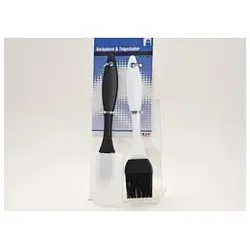
Backpinsel Teigschaber Küchenpinsel Backhelfer Gebäckpinsel TeigspachtelDer vielseitige Backpinsel und Teigschaber in Schwarz/Weiß für Ihre Küche Entdecken Sie das praktische Duo aus Backpinsel und Teigschaber, ein unverzichtbarer Küchenhelfer für alle Back- und Kochbegeisterten. Dieses funktionale Werkzeug im eleganten Schwarz-Weiß-Design ist ideal für präzises Arbeiten und effiziente Handhabung in Ihrer Küche. Ob Sie Gebäck bestreichen oder Teige verarbeiten – dieser Backhelfer unterstützt Sie optimal. Produktdetails und Funktionalität Der Backpinsel und Teigschaber kombiniert zwei essenzielle Küchenutensilien in einem kompakten Design. Mit einer Gesamtlänge von circa 200 mm bis 220 mm bietet er die ideale Größe für unterschiedlichste Anwendungen. Der Pinselteil ermöglicht ein gleichmäßiges Bestreichen von Backwaren mit Ei, Glasur oder Öl. Seine feinen Borsten aus hitzebeständigem Material sorgen für ein sauberes Ergebnis ohne Streifen. Der robuste Teigschaber ist perfekt zum Teilen, Mischen und Glätten von Teigen geeignet. Die feste, aber flexible Kante passt sich den Konturen Ihrer Schüssel an und erleichtert das Sammeln von Teigresten. Hergestellt aus hochwertigem Kunststoff, ist dieses Küchenwerkzeug langlebig und widerstandsfähig gegen die täglichen Anforderungen in der Küche. Die Reinigung ist denkbar einfach: Das Gerät ist für die Handwäsche geeignet und kann schnell von Teig- und Backresten befreit werden. **Duo-Funktion:** Backpinsel und Teigschaber in einem Gerät **Kompakte Maße:** Gesamtlänge ca. 200 mm bis 220 mm **Material:** Hochwertiger Kunststoff **Design:** Modernes Schwarz-Weiß **Einsatzbereich:** Ideal für Backen, Kochen und Teigverarbeitung Anwendungsbereiche und praktische Tipps Dieses Backpinsel-Teigschaber-Set ist ein Multitalent in der Backstube. Verwenden Sie den Backpinsel, um selbstgemachte Brote vor dem Backen mit Wasser zu bestreichen, um eine knusprige Kruste zu erzielen, oder um Plätzchen und Kuchen mit Glasuren oder geschmolzener Butter zu verfeinern. Er ist auch hervorragend geeignet, um Marinaden auf Fleisch oder Gemüse aufzutragen. Der Teigschaber, auch Teigspachtel genannt, ist Ihr bester Freund beim Arbeiten mit klebrigen Teigen. Er hilft Ihnen nicht nur, den Teig sauber aus der Schüssel zu bekommen, sondern auch, ihn auf der Arbeitsfläche zu portionieren und zu formen, ohne dass die Hände zu sehr verkleben. Auch zum Reinigen von Arbeitsflächen von Teigresten ist er ein praktischer Helfer. Dank seiner widerstandsfähigen Beschaffenheit ist er ein zuverlässiger Partner für Ihre Küchenroutine. Ideal für: Hobbybäcker, Kochanfänger, kleine Küchen, die Wert auf platzsparende und multifunktionale Werkzeuge legen. Häufig gestellte Fragen (FAQ) Aus welchem Material besteht der Backpinsel und Teigschaber? Der Backpinsel und Teigschaber besteht aus robustem, lebensmittelechtem Kunststoff. Kann das Produkt in der Spülmaschine gereinigt werden? Für eine optimale Langlebigkeit und Pflege empfehlen wir die Handwäsche des Backpinsels und Teigschabers. Dies hilft, die Borsten des Pinsels zu schonen und die Qualität des Materials zu erhalten. Welche Länge hat das Küchenwerkzeug? Das Küchenwerkzeug hat eine Länge von 200 mm bis 220 mm. Ist das Set auch für heiße Flüssigkeiten geeignet? Ja, der Backpinsel ist hitzebeständig und kann bedenkenlos für das Bestreichen mit heißen Flüssigkeiten oder zum Einfetten von Backformen verwendet werden. Wofür kann der Teigschaber alles eingesetzt werden? Der Teigschaber ist vielseitig einsetzbar zum Portionieren von Teig, zum Glätten von Cremes und Teigen, zum Reinigen von Arbeitsflächen von Teigresten sowie zum Mischen von Zutaten in Schüsseln.5,99 €*Versand: 5,95 €Sichere Weiterleitung zum Anbieter
-
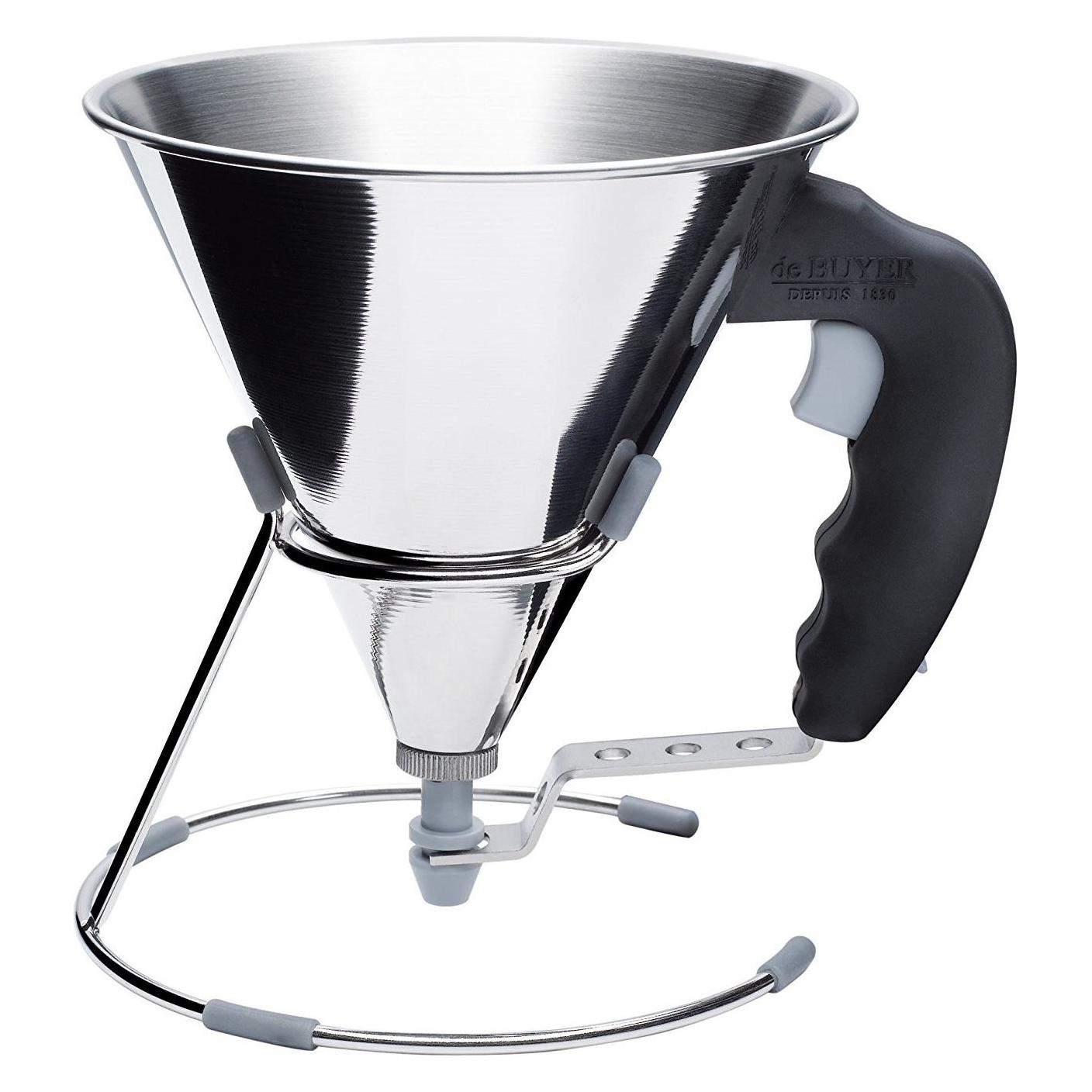
Contacto Fondanttrichter 18 cmFondant-/Likörtrichter, ganz aus Edelstahl 18/10, seidenmatt, tropfdicht, mit Einhandmechanik, Ablassöffnung wahlweise 4, 6 oder 8 mm Durchmesser (durch Entfernen der Ablassschraube), sehr hygienisch, mühelose Reinigung durch leichte Demontage, hochqualitatives stabiles Produkt mit geringem Eigengewicht138,71 €*Versand: 0,00 €Sichere Weiterleitung zum Anbieter


-
Wo finde ich den iPhoto Ordner?
Der iPhoto Ordner befindet sich normalerweise auf Ihrem Mac im Bilder-Verzeichnis. Sie können ihn finden, indem Sie auf das Finder-Symbol in der Dockleiste klicken und dann auf "Bilder" in der Seitenleiste navigieren. In diesem Ordner sollten Sie den iPhoto Ordner sehen. Wenn Sie iPhoto auf einem externen Laufwerk oder einer anderen Festplatte installiert haben, kann der Ordner auch dort gespeichert sein. Sie können auch die Spotlight-Suche verwenden, um nach dem iPhoto Ordner zu suchen, indem Sie einfach "iPhoto" eingeben. **
-
Wo speichert iPhoto die Bilder ab?
iPhoto speichert die Bilder standardmäßig in einer Bibliotheksdatei mit der Endung ".photolibrary". Diese Datei befindet sich normalerweise im Ordner "Bilder" auf dem Mac. Innerhalb dieser Bibliotheksdatei werden alle Bilder, Videos und Alben gespeichert, die in iPhoto importiert wurden. Es ist wichtig, die Bibliotheksdatei regelmäßig zu sichern, um sicherzustellen, dass keine Daten verloren gehen. Man kann auch eine externe Festplatte verwenden, um die Bibliotheksdatei zu sichern und mehr Speicherplatz auf dem Mac freizugeben. **
-
Wie kann ich mein iPhoto wiederherstellen?
Um dein iPhoto wiederherzustellen, kannst du zuerst versuchen, es aus dem Papierkorb wiederherzustellen, falls du es versehentlich gelöscht hast. Wenn das nicht funktioniert, könntest du ein Backup deiner Fotos und iPhoto-Bibliothek verwenden, um sie wiederherzustellen. Eine weitere Möglichkeit ist die Verwendung von Datenwiederherstellungssoftware, um gelöschte Dateien wiederherzustellen. Falls alles andere fehlschlägt, könntest du dich an den Apple-Support wenden, um weitere Unterstützung bei der Wiederherstellung deines iPhotos zu erhalten. **
-
Kann man die iPhoto Library löschen?
Kann man die iPhoto Library löschen? Ja, man kann die iPhoto Library löschen, aber es ist wichtig zu beachten, dass dabei alle Fotos und Videos, die sich darin befinden, dauerhaft gelöscht werden. Es ist ratsam, vor dem Löschen der iPhoto Library eine Sicherungskopie aller Dateien zu erstellen, um sicherzustellen, dass keine wichtigen Daten verloren gehen. Nachdem die iPhoto Library gelöscht wurde, kann man auch die App iPhoto deinstallieren, da sie ohne die Library nicht mehr funktioniert. Es ist empfehlenswert, vor dem Löschen der iPhoto Library sicherzustellen, dass man keine wichtigen Fotos oder Videos mehr benötigt, da sie nach dem Löschen nicht wiederhergestellt werden können. **

Wie bekomme ich Fotos aus iPhoto heraus?
Um Fotos aus iPhoto herauszubekommen, kannst du sie einfach exportieren. Gehe dazu in iPhoto auf das gewünschte Foto oder die gewünschten Fotos, klicke auf "Ablage" und dann auf "Exportieren". Wähle den Speicherort und das Dateiformat aus und klicke auf "Exportieren". Alternativ kannst du auch die Fotos per Drag & Drop aus iPhoto in einen anderen Ordner auf deinem Computer ziehen. Hast du noch weitere Fragen dazu? **
Kann man die alte iPhoto Library löschen?
Kann man die alte iPhoto Library löschen? Ja, es ist möglich, die alte iPhoto Library zu löschen, wenn Sie sicher sind, dass Sie alle benötigten Fotos und Daten gesichert haben. Sie können die iPhoto Library einfach in den Papierkorb verschieben und dann den Papierkorb leeren, um sie dauerhaft zu löschen. Es ist jedoch ratsam, vorher eine Sicherungskopie der iPhoto Library zu erstellen, um sicherzustellen, dass keine wichtigen Daten verloren gehen. Stellen Sie außerdem sicher, dass Sie nicht versehentlich die aktuelle iPhoto Library löschen, die Sie noch verwenden. **
Top-Angebote
Produkte zum Begriff Iphoto:
-
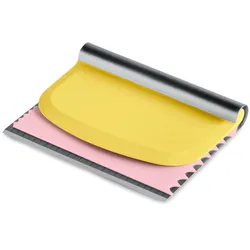
Tchibo - Backhelfer-Set - silber"3 Backhelfer","Silikon-Teigschaber – ideal zum restlosen Ausschaben der Rührschüssel ","Teigspachtel – mit zusätzlichen Wellenkanten, ideal zum Einstreichen von Kuchen und Torten ","Teigschneider – mit aufgedruckter Messskala, ideal zum Portionieren von Teig ","Platzsparend ineinander steckbar"9,99 €*Versand: 5,95 €Sichere Weiterleitung zum Anbieter
-
Wie kann ich iPhoto aktualisieren?
Um iPhoto zu aktualisieren, musst du sicherstellen, dass du die neueste Version des Betriebssystems auf deinem Mac hast. Gehe dazu in den App Store und suche nach Updates für iPhoto. Wenn ein Update verfügbar ist, klicke auf "Aktualisieren", um die neueste Version herunterzuladen und zu installieren. Alternativ kannst du auch die iPhoto-App öffnen und unter "Hilfe" nach Updates suchen. Stelle sicher, dass du regelmäßig nach Updates für iPhoto suchst, um von den neuesten Funktionen und Verbesserungen zu profitieren. **
-
Warum beendet sich iPhoto nicht mehr?
Es gibt verschiedene mögliche Gründe, warum sich iPhoto nicht mehr beendet. Es könnte ein technisches Problem geben, wie zum Beispiel ein Fehler im Programmcode oder eine beschädigte Datei. Es könnte auch sein, dass iPhoto noch im Hintergrund Prozesse ausführt, die noch nicht abgeschlossen sind. In einigen Fällen kann es auch an einer Inkompatibilität mit anderen Programmen oder Einstellungen auf dem Computer liegen. Es könnte hilfreich sein, das Programm zu aktualisieren, den Computer neu zu starten oder den technischen Support von Apple zu kontaktieren, um das Problem zu lösen. **
-
Wo finde ich den iPhoto Ordner?
Der iPhoto Ordner befindet sich normalerweise auf Ihrem Mac im Bilder-Verzeichnis. Sie können ihn finden, indem Sie auf das Finder-Symbol in der Dockleiste klicken und dann auf "Bilder" in der Seitenleiste navigieren. In diesem Ordner sollten Sie den iPhoto Ordner sehen. Wenn Sie iPhoto auf einem externen Laufwerk oder einer anderen Festplatte installiert haben, kann der Ordner auch dort gespeichert sein. Sie können auch die Spotlight-Suche verwenden, um nach dem iPhoto Ordner zu suchen, indem Sie einfach "iPhoto" eingeben. **
-
Wo speichert iPhoto die Bilder ab?
iPhoto speichert die Bilder standardmäßig in einer Bibliotheksdatei mit der Endung ".photolibrary". Diese Datei befindet sich normalerweise im Ordner "Bilder" auf dem Mac. Innerhalb dieser Bibliotheksdatei werden alle Bilder, Videos und Alben gespeichert, die in iPhoto importiert wurden. Es ist wichtig, die Bibliotheksdatei regelmäßig zu sichern, um sicherzustellen, dass keine Daten verloren gehen. Man kann auch eine externe Festplatte verwenden, um die Bibliotheksdatei zu sichern und mehr Speicherplatz auf dem Mac freizugeben. **
Ähnliche Suchbegriffe für Iphoto
-
Backpinsel Teigschaber Küchenpinsel Backhelfer Gebäckpinsel TeigspachtelDer vielseitige Backpinsel und Teigschaber in Schwarz/Weiß für Ihre Küche Entdecken Sie das praktische Duo aus Backpinsel und Teigschaber, ein unverzichtbarer Küchenhelfer für alle Back- und Kochbegeisterten. Dieses funktionale Werkzeug im eleganten Schwarz-Weiß-Design ist ideal für präzises Arbeiten und effiziente Handhabung in Ihrer Küche. Ob Sie Gebäck bestreichen oder Teige verarbeiten – dieser Backhelfer unterstützt Sie optimal. Produktdetails und Funktionalität Der Backpinsel und Teigschaber kombiniert zwei essenzielle Küchenutensilien in einem kompakten Design. Mit einer Gesamtlänge von circa 200 mm bis 220 mm bietet er die ideale Größe für unterschiedlichste Anwendungen. Der Pinselteil ermöglicht ein gleichmäßiges Bestreichen von Backwaren mit Ei, Glasur oder Öl. Seine feinen Borsten aus hitzebeständigem Material sorgen für ein sauberes Ergebnis ohne Streifen. Der robuste Teigschaber ist perfekt zum Teilen, Mischen und Glätten von Teigen geeignet. Die feste, aber flexible Kante passt sich den Konturen Ihrer Schüssel an und erleichtert das Sammeln von Teigresten. Hergestellt aus hochwertigem Kunststoff, ist dieses Küchenwerkzeug langlebig und widerstandsfähig gegen die täglichen Anforderungen in der Küche. Die Reinigung ist denkbar einfach: Das Gerät ist für die Handwäsche geeignet und kann schnell von Teig- und Backresten befreit werden. **Duo-Funktion:** Backpinsel und Teigschaber in einem Gerät **Kompakte Maße:** Gesamtlänge ca. 200 mm bis 220 mm **Material:** Hochwertiger Kunststoff **Design:** Modernes Schwarz-Weiß **Einsatzbereich:** Ideal für Backen, Kochen und Teigverarbeitung Anwendungsbereiche und praktische Tipps Dieses Backpinsel-Teigschaber-Set ist ein Multitalent in der Backstube. Verwenden Sie den Backpinsel, um selbstgemachte Brote vor dem Backen mit Wasser zu bestreichen, um eine knusprige Kruste zu erzielen, oder um Plätzchen und Kuchen mit Glasuren oder geschmolzener Butter zu verfeinern. Er ist auch hervorragend geeignet, um Marinaden auf Fleisch oder Gemüse aufzutragen. Der Teigschaber, auch Teigspachtel genannt, ist Ihr bester Freund beim Arbeiten mit klebrigen Teigen. Er hilft Ihnen nicht nur, den Teig sauber aus der Schüssel zu bekommen, sondern auch, ihn auf der Arbeitsfläche zu portionieren und zu formen, ohne dass die Hände zu sehr verkleben. Auch zum Reinigen von Arbeitsflächen von Teigresten ist er ein praktischer Helfer. Dank seiner widerstandsfähigen Beschaffenheit ist er ein zuverlässiger Partner für Ihre Küchenroutine. Ideal für: Hobbybäcker, Kochanfänger, kleine Küchen, die Wert auf platzsparende und multifunktionale Werkzeuge legen. Häufig gestellte Fragen (FAQ) Aus welchem Material besteht der Backpinsel und Teigschaber? Der Backpinsel und Teigschaber besteht aus robustem, lebensmittelechtem Kunststoff. Kann das Produkt in der Spülmaschine gereinigt werden? Für eine optimale Langlebigkeit und Pflege empfehlen wir die Handwäsche des Backpinsels und Teigschabers. Dies hilft, die Borsten des Pinsels zu schonen und die Qualität des Materials zu erhalten. Welche Länge hat das Küchenwerkzeug? Das Küchenwerkzeug hat eine Länge von 200 mm bis 220 mm. Ist das Set auch für heiße Flüssigkeiten geeignet? Ja, der Backpinsel ist hitzebeständig und kann bedenkenlos für das Bestreichen mit heißen Flüssigkeiten oder zum Einfetten von Backformen verwendet werden. Wofür kann der Teigschaber alles eingesetzt werden? Der Teigschaber ist vielseitig einsetzbar zum Portionieren von Teig, zum Glätten von Cremes und Teigen, zum Reinigen von Arbeitsflächen von Teigresten sowie zum Mischen von Zutaten in Schüsseln.5,99 €*Versand: 5,95 €Sichere Weiterleitung zum Anbieter
-
Contacto Fondanttrichter 18 cmFondant-/Likörtrichter, ganz aus Edelstahl 18/10, seidenmatt, tropfdicht, mit Einhandmechanik, Ablassöffnung wahlweise 4, 6 oder 8 mm Durchmesser (durch Entfernen der Ablassschraube), sehr hygienisch, mühelose Reinigung durch leichte Demontage, hochqualitatives stabiles Produkt mit geringem Eigengewicht138,71 €*Versand: 0,00 €Sichere Weiterleitung zum Anbieter
-
Wie kann ich mein iPhoto wiederherstellen?
Um dein iPhoto wiederherzustellen, kannst du zuerst versuchen, es aus dem Papierkorb wiederherzustellen, falls du es versehentlich gelöscht hast. Wenn das nicht funktioniert, könntest du ein Backup deiner Fotos und iPhoto-Bibliothek verwenden, um sie wiederherzustellen. Eine weitere Möglichkeit ist die Verwendung von Datenwiederherstellungssoftware, um gelöschte Dateien wiederherzustellen. Falls alles andere fehlschlägt, könntest du dich an den Apple-Support wenden, um weitere Unterstützung bei der Wiederherstellung deines iPhotos zu erhalten. **
-
Kann man die iPhoto Library löschen?
Kann man die iPhoto Library löschen? Ja, man kann die iPhoto Library löschen, aber es ist wichtig zu beachten, dass dabei alle Fotos und Videos, die sich darin befinden, dauerhaft gelöscht werden. Es ist ratsam, vor dem Löschen der iPhoto Library eine Sicherungskopie aller Dateien zu erstellen, um sicherzustellen, dass keine wichtigen Daten verloren gehen. Nachdem die iPhoto Library gelöscht wurde, kann man auch die App iPhoto deinstallieren, da sie ohne die Library nicht mehr funktioniert. Es ist empfehlenswert, vor dem Löschen der iPhoto Library sicherzustellen, dass man keine wichtigen Fotos oder Videos mehr benötigt, da sie nach dem Löschen nicht wiederhergestellt werden können. **
-
Wie bekomme ich Fotos aus iPhoto heraus?
Um Fotos aus iPhoto herauszubekommen, kannst du sie einfach exportieren. Gehe dazu in iPhoto auf das gewünschte Foto oder die gewünschten Fotos, klicke auf "Ablage" und dann auf "Exportieren". Wähle den Speicherort und das Dateiformat aus und klicke auf "Exportieren". Alternativ kannst du auch die Fotos per Drag & Drop aus iPhoto in einen anderen Ordner auf deinem Computer ziehen. Hast du noch weitere Fragen dazu? **
-
Kann man die alte iPhoto Library löschen?
Kann man die alte iPhoto Library löschen? Ja, es ist möglich, die alte iPhoto Library zu löschen, wenn Sie sicher sind, dass Sie alle benötigten Fotos und Daten gesichert haben. Sie können die iPhoto Library einfach in den Papierkorb verschieben und dann den Papierkorb leeren, um sie dauerhaft zu löschen. Es ist jedoch ratsam, vorher eine Sicherungskopie der iPhoto Library zu erstellen, um sicherzustellen, dass keine wichtigen Daten verloren gehen. Stellen Sie außerdem sicher, dass Sie nicht versehentlich die aktuelle iPhoto Library löschen, die Sie noch verwenden. **
* Alle Preise verstehen sich inklusive der gesetzlichen Mehrwertsteuer und ggf. zuzüglich Versandkosten. Die Angebotsinformationen basieren auf den Angaben des jeweiligen Shops und werden über automatisierte Prozesse aktualisiert. Eine Aktualisierung in Echtzeit findet nicht statt, so dass es im Einzelfall zu Abweichungen kommen kann. ** Hinweis: Teile dieses Inhalts wurden von KI erstellt.